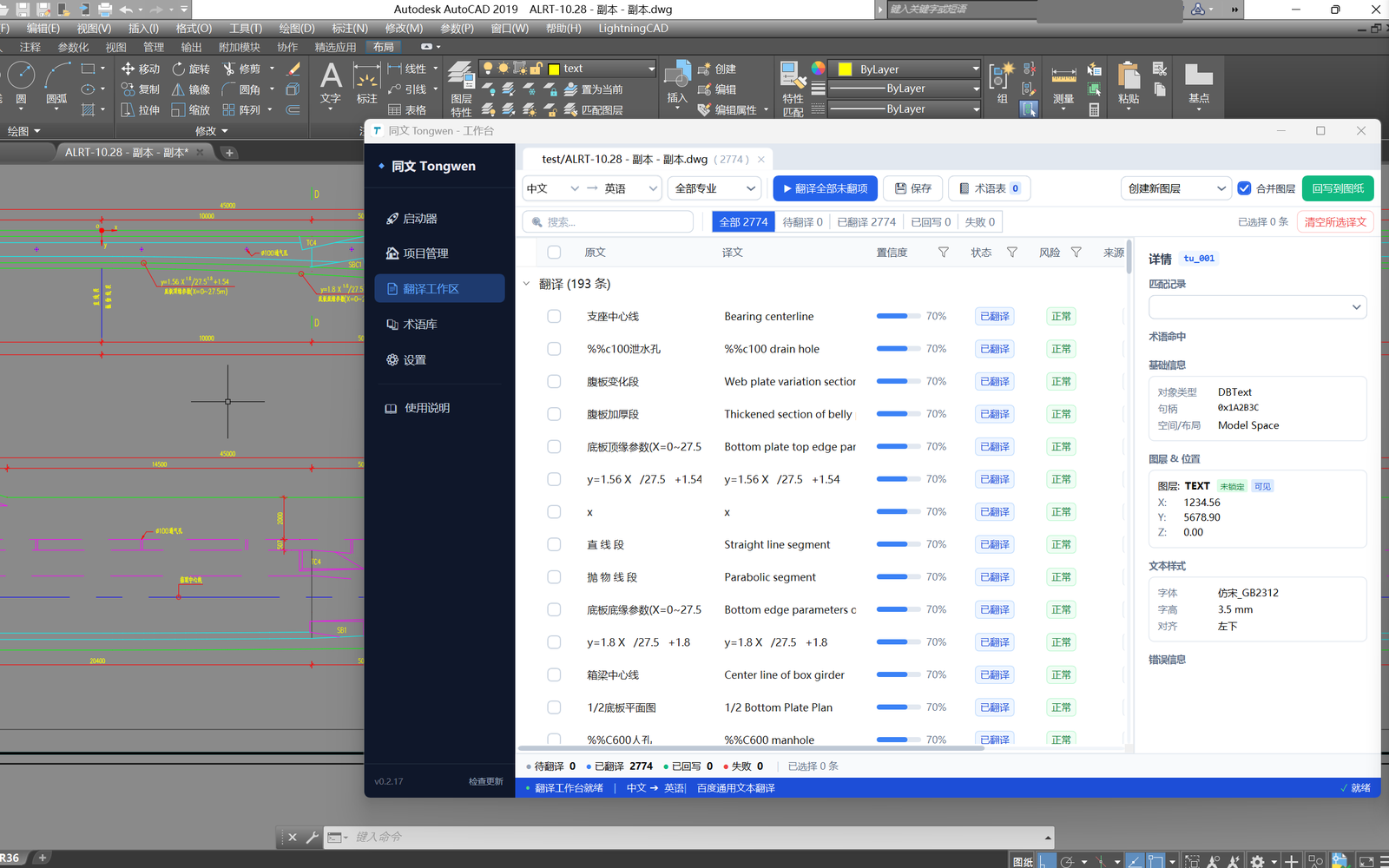
全图或框选提取
从整张图纸或选定区域提取可翻译文字。
专业术语保持一致
显式选择 CSV 快照,同次翻译中相同输入可复用。
按版本明确 CAD 安全边界
下载前即可看清各版本支持的对象、AutoCAD 主机和写回范围。
工作状态保存在本地
图纸上下文、提取范围和审校决定保存在当前电脑。
图纸翻译,难的不只是翻译文字
专业术语要统一,译文要与原始对象、图层、位置和样式保持对应,审校完成后还要稳妥地写回图纸。同文把这些环节串成一套可追溯的工作流程。
文字分散在图纸各处
说明和标签分布在不同图层、布局和图纸区域中。
专业术语难以统一
同一个专业词如果出现多种译法,容易在采购、施工和审图环节造成理解偏差。
译文可能改变排版
译文变长后,可能出现换行、文字重叠或超出原有空间。
直接覆盖难以恢复
如果缺少备份、事务保护和错误记录,直接写回可能修改源对象,发生问题时也难以排查和恢复。
从文字提取到图纸交付
翻译在 AutoCAD 工作区完成;Studio 提供启动器和翻译服务设置。
- 01
提取明确范围
从已保存的 DWG 打开工作区,选择全图或框选范围。
- 02
生成候选译文
选择本次 CSV 术语表,使用已配置的服务生成初稿。
- 03
结合对象审校
选择或编辑候选,查看当前质量检查并定位源对象。
- 04
预览并确认写回
查看原生版面预览,明确采用后写入独立图层,再由 AutoCAD 保存图纸。
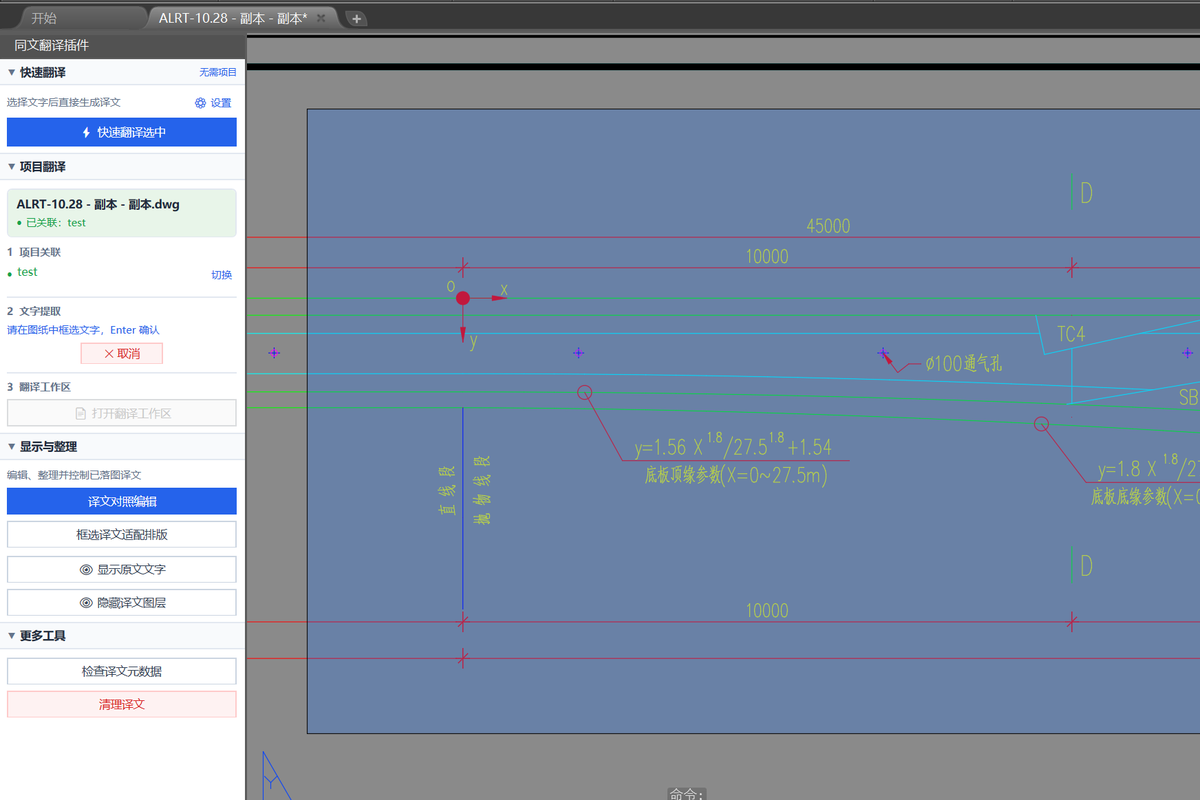
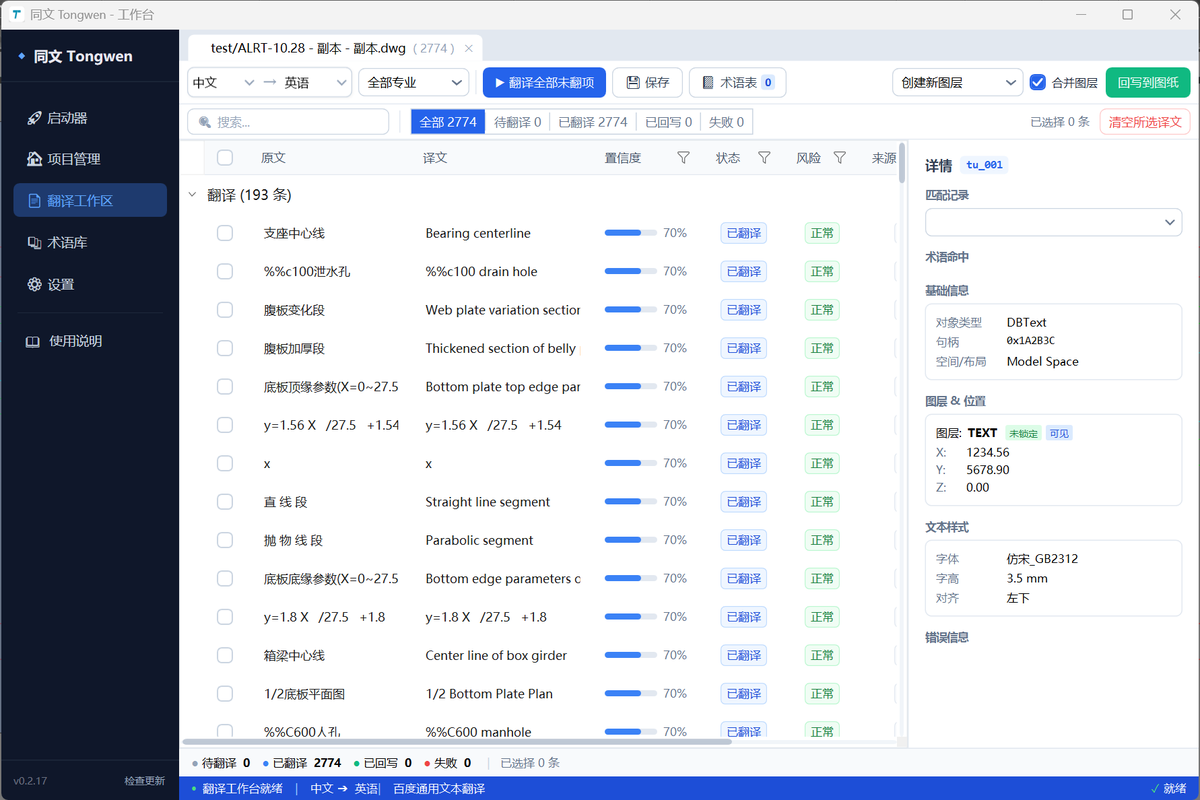
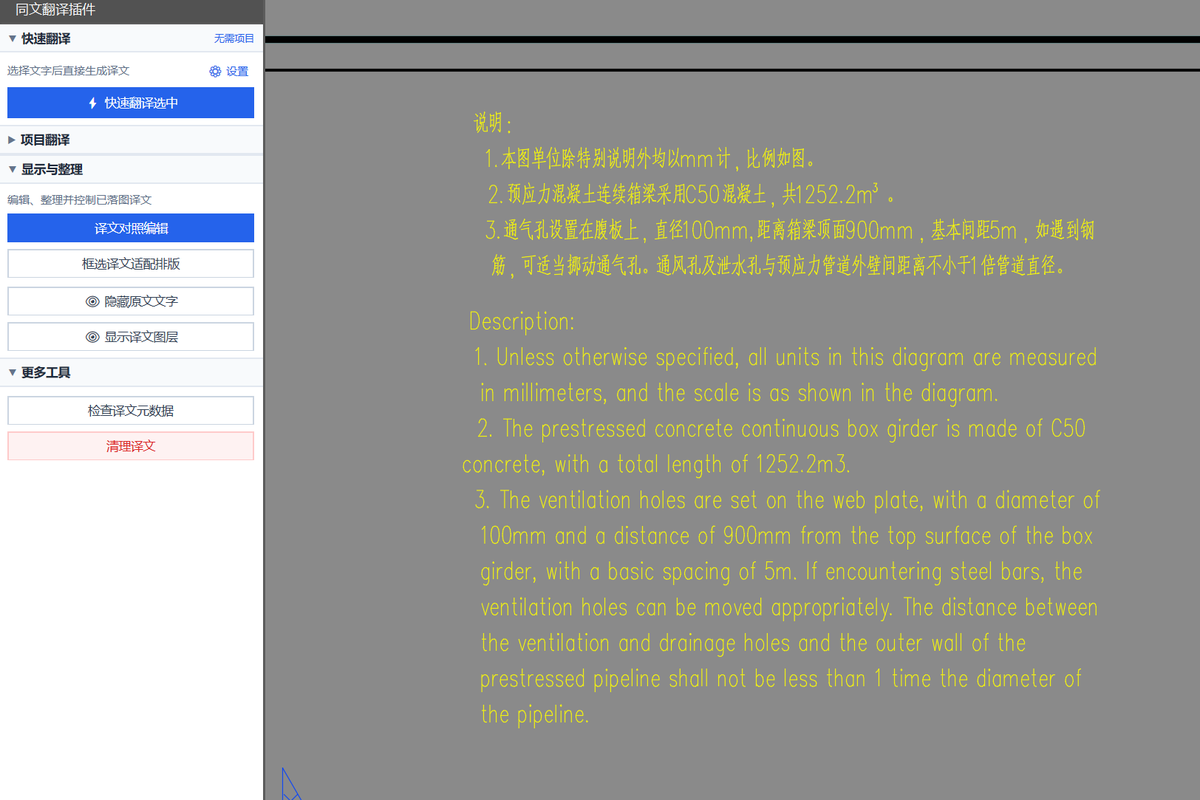
围绕 DWG 图纸构建的翻译工作区
当前 Preview 覆盖 DBText/MText、CSV 术语、人工审校、原生版面预览和 JSON/CSV 报告。
直接从当前 DWG 开始
打开全图或选定范围。CAD 事实变化时阻止过期预览与写回;原文变化可明确重新提取并新建工作区,旧历史保留。
- 提取前检查图纸保存状态
- 全图或框选范围
- 源变化时阻止过期操作
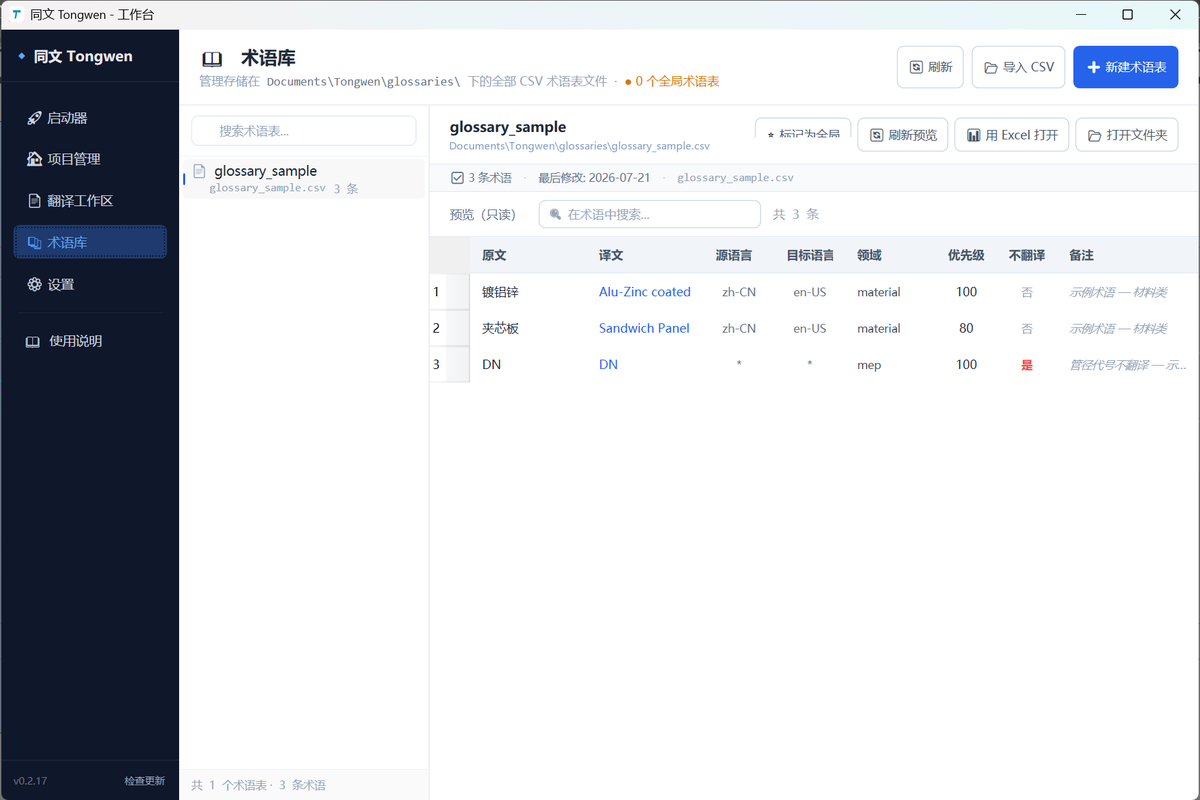
让重复的专业表达保持一致
导入 UTF-8 CSV,为本次窗口明确选择固定副本。整项文字可精确命中术语;同次请求中原文、上下文与保护标记相同的项可共用一个在线结果。
- 明确选择本次术语快照
- 支持不翻译条目
- 逐项保留来源与质量检查
每条初稿都能定位到对象
选择或编辑候选、批准或保护条目,并定位源图元。每个候选保留自己的语言与当前质量检查,历史候选告警不会混入当前状态。
- 明确范围与候选选择
- 人工编辑与审校
- 定位图元与当前质量检查
先确认看得见的结果,再写回
AutoCAD 原生测量并显示图上预览,用户明确采用后将 DBText/MText 复制到独立译文图层。登记中断可重试原回执,无需再次创建译文对象。
- 原生预览与明确采用
- 独立译文图层
- JSON/CSV 审校与写回核对报告
先保护图纸,再优化译文
翻译引擎生成的文本不会直接写入图纸。译文会先经过格式保护、内容校验和写回方式检查,再通过 AutoCAD 事务写回。
源对象保护
独立图层写回不修改源 DBText/MText 对象。
保留对象信息
对象句柄、图层、坐标、样式、对齐方式和受保护占位符始终与译文关联。
工作状态留在本地
工作区事实、候选与审校历史保存在当前电脑。
写回失败可定位
CAD 执行与回执登记分别显示;报告不冒充图纸已保存。
面向真实的工程图纸交付
适用于既要保证专业术语一致,又要保留图纸结构和对象关系的翻译任务。
跨国项目交付
制作目标语言版本的图纸,同时保留原始几何与文字对象之间的对应关系。
施工图与深化图翻译
结合项目术语库,在所选版本的对象范围内批量处理重复说明和标注。
设计与翻译协同审校
翻译人员在表格工作区中编辑译文,CAD 工程师可随时查看对应的图纸对象。
同文2.0 Preview 与 同文 经典版
两个安装包都提供 AutoCAD 2019–2026 插件,工作区与数据格式各自独立。
- Windows x64
- 已安装并获得许可的 AutoCAD 2019–2026
- 同文2.0 Preview 需要 x64 .NET 8 Desktop Runtime(安装程序会引导安装)
- 在线翻译需配置服务凭据
同文2.0 Preview 处于公开测试阶段,可能存在 bug。散线文字恢复目前仅在 AutoCAD 2026 上测试,其他 AutoCAD 年份尚未逐一实测,遇到问题欢迎反馈。
开始使用同文翻译 CAD 图纸
从安装设置到首次 DWG 翻译,再到项目术语维护,按实际操作查看使用教程。
安装与运行要求
确认 AutoCAD 版本、安装所需运行时,并完成翻译服务设置。
第一次翻译 DWG 图纸
选择文字范围、生成并审校译文,预览后写入独立译文图层。
使用专业术语 CSV
准备、导入并选择本次术语表,了解当前 Preview 的精确复用范围。
常见问题
关于图纸安全、支持的文字对象、联网需求、专业术语和版本兼容的说明。
安装同文并在 Studio 中配置翻译服务。用 AutoCAD 打开已保存的 DWG,选择要处理的文字范围,生成候选并人工审校。查看图上预览,确认后写入独立译文图层,最后在 AutoCAD 中保存图纸;无需转换为 DXF。
同文2.0 Preview 处于公开测试阶段,仍在持续积累真实工程图纸反馈。建议先在图纸副本上体验并核对发布说明;数字版本号或 GitHub Latest 标识不代表全部功能已充分验证。
同文2.0 Preview 将 DBText/MText 复制到独立译文图层,保留源对象。处理前请备份 DWG,写回后通过 AutoCAD 保存。
DBText 和 MText。块属性、尺寸、原位替换、双语追加与 Studio 完整编辑器继续后置。
同文2.0 Preview 提供 AutoCAD 2019–2026 插件,并需要 x64 .NET 8 Desktop Runtime,安装程序会引导安装。翻译从 AutoCAD 进入,Studio 提供启动器与服务设置。
可以。导入 UTF-8 CSV 并明确选择本次使用的术语表,关闭窗口后需重新选择。模糊翻译记忆与自动学习后置;在线翻译会将必要文字发送给配置的服务商。
DWG 文件与工作区保存在当前电脑。调用在线翻译时需要连接已配置的服务商,并发送待翻译文字与必要上下文;工作区保存在本地并不表示在线翻译全程离线。
先查看原生预览;没有安全候选时需调整译文或人工处理。交付前仍应检查保存后的图面效果。
可以。同文 经典版持续维护 0.2.x 系列,当前为 0.2.28,按授权窗口指引领取群通用码激活和续期。两个版本无法同时安装:安装同文2.0 Preview 会覆盖已安装的旧版,历史项目记录不自动迁移;若需换回经典版需先卸载同文。历史安装包可从“全部版本”获取。
下载同文
新用户推荐同文2.0 Preview;已在使用 0.2.x 工作流程的用户可继续使用同文 经典版。两个版本不能同时安装。
同文2.0 Preview
提取 DWG 文字,结合术语表翻译并人工审校,图上预览后写入独立译文图层;新增散线文字恢复,支持 SHX/OCR、可选文本 AI 与人工校对。
散线文字恢复目前仅在 AutoCAD 2026 上测试。- Windows x64
- AutoCAD 2019–2026
- x64 .NET 8 Desktop Runtime(安装程序会引导安装)
同文 经典版
继续使用 0.2.x 工作流程。首次启动后按授权窗口指引入群,领取群通用码用于激活和续期。
与同文2.0 Preview 的工作区互不通用。- Windows x64
- AutoCAD 2019–2026
- 群通用激活码